
Bài viết được dịch qua từ https://www.w3schools.com/java/java_getstarted.asp
I.Hướng dẫn Java
1.Java là một ngôn ngữ lập trình phổ biến.
Java được sử dụng để phát triển ứng dụng di động, ứng dụng web, ứng dụng dành cho máy tính để bàn, trò chơi và hơn thế nữa.Bắt đầu học Java ngay bây giờ »
2.Ví dụ trong mỗi chương
Trình soạn thảo “Hãy thử tự làm” của chúng tôi giúp bạn dễ dàng học Java. Bạn có thể chỉnh sửa mã Java và xem kết quả trong trình duyệt của mình.
Thí dụ
public class Main { public static void main(String[] args) { System.out.println("Hello World"); } } 3.Tham khảo Jav
3.Tải xuống Java
Tải xuống Java từ trang web Java chính thức: https://www.oracle.com
II.Java là gì?
Java là một ngôn ngữ lập trình phổ biến, được tạo ra vào năm 1995.
Nó thuộc sở hữu của Oracle và hơn 3 tỷ thiết bị chạy Java.
Nó được sử dụng cho:
- Ứng dụng di động (đặc biệt là ứng dụng Android)
- Ứng dụng máy tính để bàn
- Ứng dụng web
- Máy chủ web và máy chủ ứng dụng
- Trò chơi
- Kết nối cơ sở dữ liệu
- Và nhiều, nhiều hơn nữa!
Tại sao sử dụng Java?
- Java hoạt động trên các nền tảng khác nhau (Windows, Mac, Linux, Raspberry Pi, v.v.)
- Nó là một trong những ngôn ngữ lập trình phổ biến nhất trên thế giới
- Nó rất dễ học và đơn giản để sử dụng
- Nó là mã nguồn mở và miễn phí
- Nó an toàn, nhanh chóng và mạnh mẽ
- Nó có một cộng đồng hỗ trợ rất lớn (hàng chục triệu nhà phát triển)
- Java là một ngôn ngữ hướng đối tượng mang lại cấu trúc rõ ràng cho các chương trình và cho phép mã được sử dụng lại, giảm chi phí phát triển
- Vì Java gần giống với C ++ và C # nên lập trình viên dễ dàng chuyển sang Java hoặc ngược lại
Cài đặt Java
Một số PC có thể đã cài đặt Java.
Để kiểm tra xem bạn đã cài đặt Java trên PC Windows hay chưa, hãy tìm kiếm Java trong thanh bắt đầu hoặc nhập dòng lệnh sau vào Command Prompt (cmd.exe):C:\Users\Your Name>java -version
Nếu Java được cài đặt, bạn sẽ thấy một cái gì đó như thế này (tùy thuộc vào phiên bản):java version "11.0.1" 2018-10-16 LTS
Java(TM) SE Runtime Environment 18.9 (build 11.0.1+13-LTS)
Java HotSpot(TM) 64-Bit Server VM 18.9 (build 11.0.1+13-LTS, mixed mode)
Nếu bạn chưa cài đặt Java trên máy tính của mình, bạn có thể tải xuống miễn phí tại oracle.com .
Lưu ý: Trong hướng dẫn này, chúng tôi sẽ viết mã Java trong một trình soạn thảo văn bản. Tuy nhiên, có thể viết Java trong Môi trường phát triển tích hợp, chẳng hạn như IntelliJ IDEA, Netbeans hoặc Eclipse, đặc biệt hữu ích khi quản lý các bộ sưu tập tệp Java lớn hơn.
Thiết lập cho Windows
Để cài đặt Java trên Windows:
- Đi tới “Thuộc tính hệ thống” (Có thể tìm thấy trên Bảng điều khiển> Hệ thống và bảo mật> Hệ thống> Cài đặt hệ thống nâng cao)
- Nhấp vào nút “Biến môi trường” trong tab “Nâng cao”
- Sau đó, chọn biến “Đường dẫn” trong Biến hệ thống và nhấp vào nút “Chỉnh sửa”
- Nhấp vào nút “Mới” và thêm đường dẫn nơi Java được cài đặt, theo sau là \ bin . Theo mặc định, Java được cài đặt trong C: \ Program Files \ Java \ jdk-11.0.1 (Nếu không có gì khác được chỉ định khi bạn cài đặt nó). Trong trường hợp đó, bạn sẽ phải thêm một đường dẫn mới với: C: \ Program Files \ Java \ jdk-11.0.1 \ bin
Sau đó, nhấp vào “OK” và lưu cài đặt - Cuối cùng, mở Command Prompt (cmd.exe) và nhập java -version để xem Java có đang chạy trên máy của bạn không
Hướng dẫn cách cài đặt Java từng bước bằng hình ảnh »\
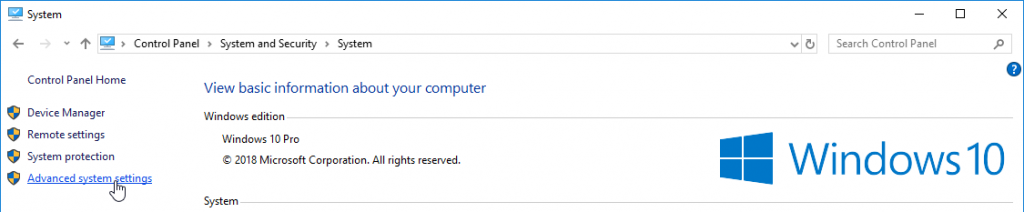
Bước 2 “

Bước 3 “
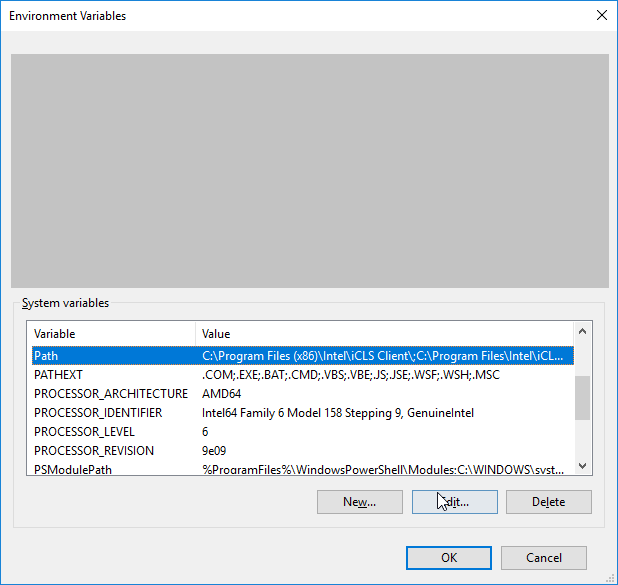
Bước 4 “

Bước 5 »
Viết dòng lệnh sau (cmd.exe):
C:\Users\Your Name>java -version
Nếu Java đã được cài đặt thành công, bạn sẽ thấy một cái gì đó như thế này (tùy thuộc vào phiên bản):
java version "11.0.1" 2018-10-16 LTS
Java(TM) SE Runtime Environment 18.9 (build 11.0.1+13-LTS)
Java HotSpot(TM) 64-Bit Server VM 18.9 (build 11.0.1+13-LTS, mixed mode)
Java Quickstart
Trong Java, mọi ứng dụng đều bắt đầu bằng tên lớp và lớp đó phải khớp với tên tệp.
Hãy tạo tệp Java đầu tiên của chúng ta, được gọi là Main.java, có thể được thực hiện trong bất kỳ trình soạn thảo văn bản nào (như Notepad).
Tệp phải chứa thông báo “Hello World”, được viết bằng mã sau:
Main.java
public class Main { public static void main(String[] args) { System.out.println("Hello World"); } } Đừng lo lắng nếu bạn không hiểu đoạn mã trên – chúng ta sẽ thảo luận chi tiết về nó trong các chương sau. Bây giờ, hãy tập trung vào cách chạy đoạn mã trên.
Lưu mã trong Notepad dưới dạng “Main.java”. Mở Command Prompt (cmd.exe), điều hướng đến thư mục bạn đã lưu tệp của mình và nhập “javac Main.java”:C:\Users\Your Name>javac Main.java
Điều này sẽ biên dịch mã của bạn. Nếu không có lỗi trong mã, dấu nhắc lệnh sẽ đưa bạn đến dòng tiếp theo. Bây giờ, gõ “java Main” để chạy tệp:C:\Users\Your Name>java Main
Đầu ra sẽ đọc:Hello World
Xin chúc mừng! Bạn đã viết và thực thi chương trình Java đầu tiên của mình.