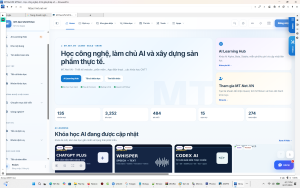
MTBrowser 2.0 – Trình duyệt Web tích hợp Workspace, Editor, AI và bộ công cụ dành cho người dùng chuyên nghiệp
MTBrowser 2.0 là thế hệ mới của trình duyệt MTBrowser, được phát triển theo hướng “All-in-One Browser”: không chỉ dùng để truy cập website mà còn tích hợp môi trường làm việc, trình soạn thảo mã nguồn, quản lý file tải xuống, công cụ phát triển web, AI, công việc, bảo mật và nhiều tiện ích thường ngày ngay trong một ứng dụng.
Nếu các trình duyệt thông thường chủ yếu tập trung vào việc mở và hiển thị website, MTBrowser 2.0 được xây dựng với mục tiêu biến trình duyệt thành một trung tâm làm việc trên Windows.
MTBrowser 2.0 = Browser + Workspace + Code Editor + Download Manager + AI Assistant + Task Manager + Developer Tools + Security Tools
1. MTBrowser 2.0 là gì?
MTBrowser 2.0 là trình duyệt dành cho Windows được phát triển trên nền C#/.NET, WinForms và Microsoft Edge WebView2.
Nhờ sử dụng engine Chromium của WebView2, MTBrowser có khả năng tương thích với phần lớn website hiện đại trong khi vẫn cho phép tích hợp sâu các chức năng Windows và các công cụ riêng của MTBrowser.
Điểm khác biệt của phiên bản 2.0 nằm ở triết lý thiết kế:
Không coi trình duyệt chỉ là nơi xem website.
Thay vào đó, MTBrowser trở thành nơi người dùng có thể:
- duyệt web;
- quản lý nhiều tab;
- tải và kiểm tra file;
- chỉnh sửa HTML, CSS, JavaScript và source code;
- quản lý project;
- tìm kiếm/Replace toàn project;
- chạy PowerShell/CMD;
- quản lý công việc;
- sử dụng trợ lý AI;
- quản lý Workspace;
- kiểm tra website;
- sử dụng các công cụ dành cho lập trình viên;
- quản lý thông báo;
- kiểm tra hiệu năng và bảo mật.
Tất cả được tập trung trong một chương trình duy nhất.
2. Giao diện trình duyệt hiện đại
MTBrowser 2.0 sử dụng giao diện trình duyệt desktop theo phong cách quen thuộc của các trình duyệt Chromium hiện đại.
Hệ thống tab hỗ trợ mở đồng thời nhiều website, chuyển đổi nhanh giữa các trang và quản lý các phiên làm việc.
Các thành phần chính gồm:
Tab Bar → Navigation Toolbar → Address/Search Bar → Website → Sidebar/Tools → Status
MTBrowser cũng có hệ thống custom chrome riêng nhằm tận dụng diện tích màn hình tốt hơn.
Đặc biệt, giao diện được thiết kế theo hướng Designer-first, giúp các thành phần WinForms cố định có cấu trúc rõ ràng và dễ tiếp tục phát triển.
3. Hệ thống Tab và Session
MTBrowser 2.0 không chỉ có tab trình duyệt cơ bản.
Hệ thống quản lý tab được mở rộng để phục vụ người dùng thường xuyên mở nhiều website cùng lúc.
Có thể:
- mở nhiều tab;
- mở liên kết trong tab mới;
- mở liên kết trong cửa sổ mới;
- đóng tab;
- quản lý tab;
- lưu/khôi phục phiên làm việc;
- quản lý Session;
- khôi phục các nhóm website phục vụ một công việc cụ thể.
Session đặc biệt hữu ích khi bạn thường xuyên phải mở một nhóm website giống nhau.
Ví dụ một phiên làm việc có thể gồm:
ChatGPT + Gmail + website quản trị + Google + tài liệu lập trình + localhost
Thay vì mở lại từng trang, người dùng có thể quản lý chúng dưới dạng một phiên làm việc.
4. Address Bar và tìm kiếm
Thanh địa chỉ của MTBrowser 2.0 đồng thời đóng vai trò:
Address Bar + Search Bar + Command entry
Người dùng có thể nhập trực tiếp URL hoặc từ khóa tìm kiếm.
Trình duyệt còn có hệ thống gợi ý dựa trên lịch sử và các địa chỉ đã sử dụng.
Ngoài tìm kiếm thông thường, MTBrowser còn phát triển hệ thống Advanced Search.
Người dùng có thể tìm nội dung bằng nhiều dịch vụ khác nhau như:
- Google;
- Bing;
- Yahoo;
- ChatGPT;
- Gemini;
- Claude;
- các công cụ AI/tìm kiếm khác.
Điều này đặc biệt tiện khi nghiên cứu một chủ đề cần đối chiếu nhiều nguồn.
5. Context Menu nâng cao
Menu chuột phải trên website của MTBrowser được mở rộng đáng kể so với trình duyệt cơ bản.
Tùy vị trí người dùng nhấn chuột, MTBrowser có thể cung cấp các thao tác liên quan đến:
- liên kết;
- văn bản đang chọn;
- hình ảnh;
- website;
- nội dung media;
- developer tools.
Ví dụ với một liên kết:
Open Link in New Tab
Open Link in New Window
Save Link As...
MTBrowser 2.0 còn có:
Save All Links
Cho phép quét các liên kết HTTP/HTTPS có trên trang hiện tại.
Sau đó người dùng có thể:
- xem danh sách link;
- tìm kiếm;
- lọc;
- chọn link;
- chọn tất cả;
- bỏ chọn;
- tải nhiều link.
Đây là chức năng hữu ích khi cần thu thập tài liệu hoặc tải nhiều tài nguyên từ cùng một trang.
6. Download Manager 2.0
Download Manager là một trong những thành phần được nâng cấp mạnh của MTBrowser 2.0.
Thay vì chỉ hiển thị tên file đang tải, hệ thống download được phát triển thành một Download & Security Center.
Người dùng có thể theo dõi:
- tên file;
- đường dẫn;
- trạng thái;
- dung lượng;
- tiến trình;
- nguồn tải;
- thời điểm tải.
Các thao tác hỗ trợ gồm:
Open
Mở file.
Open Folder
Mở thư mục chứa file.
Pause
Tạm dừng download nếu luồng tải hỗ trợ.
Resume
Tiếp tục.
Cancel
Hủy tải.
Retry
Thử tải lại.
Delete
Xóa file.
Remove History
Xóa mục khỏi lịch sử nhưng không nhất thiết xóa file thật.
7. Lịch sử Download được lưu lại
MTBrowser 2.0 có hệ thống lưu lịch sử tải xuống.
Điều này có nghĩa là lịch sử không chỉ tồn tại trong bộ nhớ của phiên chạy hiện tại.
Sau khi đóng và mở lại MTBrowser, các download trước đó vẫn có thể được hiển thị trong Download Center.
MTBrowser cũng đã thống nhất việc ghi nhận các luồng tải khác nhau, bao gồm cả download từ WebView2 và những chức năng như:
Save Link As / Save All Links.
8. Kiểm tra virus bằng Microsoft Defender
Một chức năng đáng chú ý của Download Center là khả năng gọi Microsoft Defender để kiểm tra file tải xuống.
Người dùng có thể chọn:
Quét virus
MTBrowser sẽ yêu cầu Defender scan file cụ thể.
Ngoài ra có thể thực hiện:
Scan All Completed
để kiểm tra hàng loạt những download đã hoàn tất.
Thiết kế hiện tại ưu tiên chế độ scan/check, tránh việc MTBrowser tự ý xóa file của người dùng.
9. Kiểm tra SHA-256 và thông tin file
Ngoài antivirus, MTBrowser còn có chức năng Inspect Download.
Hệ thống có thể kiểm tra các thông tin như:
- SHA-256;
- kích thước;
- extension;
- thời gian sửa đổi;
- chữ ký số;
- Mark-of-the-Web;
- khả năng mở bằng Editor;
- khả năng hiển thị trực tiếp bằng Browser.
SHA-256 đặc biệt hữu ích khi tải phần mềm từ Internet và muốn đối chiếu checksum do nhà phát hành công bố.
10. Mở file trực tiếp trong trình duyệt
Một số loại file không nhất thiết phải mở bằng chương trình bên ngoài.
MTBrowser có thể sử dụng engine trình duyệt để xem trực tiếp những định dạng phù hợp như:
- PDF;
- HTML;
- TXT;
- JSON;
- XML;
- SVG;
- ảnh;
- audio;
- video;
- một số định dạng web khác.
Ví dụ PDF tải xong có thể được mở ngay trong tab MTBrowser.
11. Open With Editor
Đối với file dạng text hoặc source code, Download Center có thể chuyển trực tiếp file sang MT Editor.
Ví dụ:
- HTML;
- CSS;
- JavaScript;
- JSON;
- XML;
- TXT;
- source/config phù hợp.
Nhờ vậy, quá trình:
Download → tìm file → mở editor khác → tìm lại file
được rút gọn thành:
Download → Editor
12. MT Editor – trình soạn thảo tích hợp
Một trong những thay đổi lớn nhất của MTBrowser 2.0 là trình duyệt có Editor riêng.
Mục tiêu của MT Editor là phục vụ các thao tác chỉnh sửa nhanh mà không cần luôn phải chuyển sang Notepad++, Sublime Text hoặc IDE khác.
Editor hỗ trợ nhiều dạng file web/source và nhận diện syntax dựa trên loại file.
13. Workspace và Project
Editor không chỉ mở từng file riêng lẻ.
MTBrowser 2.0 có hệ thống Workspace.
Workspace có thể đại diện cho một project hoặc một thư mục làm việc.
Các loại project được định hướng hỗ trợ gồm:
Generic
Project/thư mục thông thường.
WWWRoot
Thư mục website.
Laravel
Project PHP Laravel.
WordPress
Website WordPress.
Workspace có thể lưu cấu hình trong file:
mtbrowser.mtworkspace
Qua đó MTBrowser có thể hiểu tốt hơn cấu trúc project đang được chỉnh sửa.
14. WebRoot và Base URL
Đối với project web, đường dẫn trên ổ đĩa và URL website thường không giống nhau.
Ví dụ source nằm tại:
D:\Web\MySite\public
nhưng website chạy tại:
http://localhost
Workspace của MTBrowser có khả năng lưu:
WebRoot
và:
Base URL
để liên kết hai môi trường này.
Đây là nền tảng quan trọng cho các công cụ phát triển website sau này.
15. Project Explorer
MT Editor có Explorer giúp duyệt cấu trúc project.
Người dùng có thể thao tác với file và thư mục ngay trong môi trường Editor.
Các chức năng được phát triển gồm:
- duyệt folder;
- mở file;
- xóa;
- di chuyển;
- quản lý project;
- làm việc với Workspace.
Mục tiêu lâu dài là đưa trải nghiệm gần hơn với một lightweight IDE nhưng vẫn giữ sự gọn nhẹ của trình duyệt.
16. Search toàn bộ Project
MTBrowser 2.0 bổ sung Project Search.
Thay vì chỉ tìm trong file đang mở, người dùng có thể tìm trên toàn project.
Hỗ trợ:
- tìm chuỗi;
- phân biệt hoa/thường;
- whole word;
- Regular Expression;
- filter file;
- hiển thị file;
- dòng;
- cột;
- đoạn nội dung khớp.
Double-click kết quả để mở file tương ứng.
Phím tắt:
Ctrl + Shift + F
17. Replace toàn Project
Project Search còn hỗ trợ Replace hàng loạt.
Đây là thao tác mạnh nên MTBrowser áp dụng thêm cơ chế bảo vệ dữ liệu.
Trước khi thay đổi file, Editor có thể tạo backup.
Nếu file đang có nội dung chưa Save trong Editor, hệ thống cũng phải tránh ghi đè một cách thiếu kiểm soát.
Điều này rất hữu ích khi đổi:
- domain;
- namespace;
- class;
- URL;
- đường dẫn;
- tên biến;
- cấu hình;
trên hàng chục hoặc hàng trăm file.
18. Version Backup khi Save
Editor có hệ thống backup phiên bản.
Trước hoặc trong quá trình lưu thay đổi, bản sao có thể được lưu vào:
.mtbrowser-backups
Nhờ đó người dùng có thêm một lớp an toàn khi sửa source.
Đây không thay thế Git, nhưng rất hữu ích cho những chỉnh sửa nhanh.
19. Compare Editor với file trên ổ đĩa
MTBrowser có công cụ:
Compare Editor vs Disk
Nó giúp phát hiện nội dung trong Editor có khác với file hiện tại trên ổ đĩa hay không.
Điều này quan trọng khi file có thể đồng thời bị thay đổi bởi:
- MTBrowser;
- Visual Studio;
- VS Code;
- script;
- build system;
- công cụ khác.
Phím tắt mặc định:
Ctrl + Alt + D
20. Terminal tích hợp
MTBrowser 2.0 bắt đầu tích hợp Workspace Terminal.
Người dùng có thể chạy:
- PowerShell;
- CMD;
ngay tại thư mục project.
Terminal có thể hiển thị:
- standard output;
- standard error;
- trạng thái process.
Và cho phép dừng process đang chạy.
Phím tắt:
Ctrl + `
Với lập trình web, điều này cho phép thực hiện nhanh những lệnh như:
dotnet build
npm install
npm run build
php artisan ...
composer ...
hoặc các script của project.
21. Home – trang trung tâm
MTBrowser có trang Home riêng thay vì bắt buộc phụ thuộc vào website bên ngoài.
Home có thể trở thành điểm bắt đầu để truy cập nhanh:
- website;
- Workspace;
- Editor;
- Tasks;
- Downloads;
- AI;
- các công cụ MTBrowser.
Người dùng cũng có thể cấu hình nút Home mở:
- MTBrowser Home;
- URL tùy chỉnh;
- route nội bộ;
- hoặc
about:blank.
22. Workplace
MT Workplace là không gian dành cho công việc.
Nếu Home là điểm xuất phát chung thì Workplace tập trung hơn vào:
- ứng dụng;
- công cụ;
- website thường dùng;
- project;
- task;
- workflow.
MTBrowser vì vậy có thể đóng vai trò như một desktop workspace chạy bên trong trình duyệt.
23. Task Manager tích hợp
MTBrowser 2.0 có hệ thống quản lý công việc riêng.
Task có thể được tổ chức theo nhóm và theo thời gian.
Hỗ trợ các dạng:
- task thông thường;
- daily;
- weekly;
- monthly;
- recurring task.
Có thể lọc theo:
- ngày;
- tuần;
- tháng;
- tất cả;
- Todo;
- Done.
Task được lưu bằng SQLite trong khu vực dữ liệu người dùng của MTBrowser.
24. Task Counter trên trình duyệt
MTBrowser có thể hiển thị số task đang chờ ngay trên giao diện.
Ví dụ:
TASK 4
Khi còn công việc chưa hoàn thành, indicator có thể thay đổi trạng thái nhằm nhắc người dùng.
Điều này biến trình duyệt thành một phần của hệ thống quản lý công việc thay vì chỉ là công cụ truy cập web.
25. MT Dragon – trợ lý AI của MTBrowser
MTBrowser 2.0 giới thiệu MT Dragon AI Assistant.
Dragon được thiết kế như một trợ lý luôn sẵn sàng trên trình duyệt.
Có thể gọi bằng:
Ctrl + Alt + G
Dragon có giao diện floating assistant riêng và có thể mở các khu vực AI của MTBrowser.
Mục tiêu phát triển của Dragon là có thể hiểu ngữ cảnh từ:
- tab hiện tại;
- website;
- Editor;
- Workspace;
- project;
- Tasks;
- Downloads.
Từ đó AI có thể hỗ trợ công việc trực tiếp hơn.
26. AI Center
Ngoài Dragon floating assistant, MTBrowser còn có khu vực AI riêng.
AI được định hướng phục vụ nhiều nhóm công việc:
- hỏi đáp;
- tóm tắt website;
- hỗ trợ lập trình;
- giải thích source;
- viết nội dung;
- dịch thuật;
- nghiên cứu;
- xử lý công việc.
Điểm quan trọng là AI nằm trong cùng môi trường với browser và Editor.
27. Advanced Translate
MTBrowser phát triển menu dịch nâng cao.
Người dùng có thể dịch nhanh nội dung được chọn hoặc website theo các hướng phổ biến như:
English → Vietnamese
Vietnamese → English
Ngoài ra hệ thống còn được định hướng hỗ trợ việc duy trì chế độ dịch khi tiếp tục điều hướng qua các liên kết.
28. Công cụ Pāli
MTBrowser có một nhóm tính năng đặc biệt dành cho nội dung Pāli.
Hệ thống được định hướng hỗ trợ:
- nhận diện Pāli;
- tra cứu từ được chọn;
- hỗ trợ dịch;
- kết hợp Anh – Việt;
- phục vụ nghiên cứu kinh điển.
Đây là một nhóm chức năng chuyên biệt ít xuất hiện trên các trình duyệt phổ thông.
29. Website Directory
MTBrowser có Danh bạ Website riêng.
Thay vì bookmark dạng danh sách đơn giản, website có thể được tổ chức theo:
Group → Subgroup → Website
Mỗi website có thể chứa:
- tên;
- URL;
- icon;
- phương thức mở;
- thông tin tổ chức khác.
Điều này phù hợp với người dùng có hàng trăm website quản trị, công cụ hoặc tài liệu cần truy cập thường xuyên.
30. Quick Launch và Short URL Sidebar
Sidebar của MTBrowser có thể đóng vai trò khu vực truy cập nhanh.
Người dùng có thể thêm website trực tiếp từ context menu vào danh bạ hoặc Quick Launch.
Nhờ đó những website thường dùng luôn ở gần mà không cần mở Bookmark Manager.
31. Command Center
MTBrowser 2.0 có Command Center giúp truy cập chức năng mà không cần nhớ nó nằm ở menu nào.
Thay vì lần theo nhiều menu:
Menu → Tools → Developer → ...
người dùng có thể mở Command Center và tìm lệnh cần thiết.
Đây cũng là nền tảng cho trải nghiệm tương tự Command Palette của các công cụ chuyên nghiệp.
32. Shortcut Manager
Các chức năng quan trọng có thể được quản lý thông qua Shortcut Manager.
MTBrowser cho phép định nghĩa shortcut cho nhiều chức năng như:
- Command Center;
- Professional Center;
- Settings;
- Notifications;
- Editor;
- Downloads;
- Tasks;
- Dragon;
- Session Center.
Hệ thống còn kiểm tra:
- shortcut không hợp lệ;
- phím bị trùng;
- profile shortcut.
Shortcut được lưu để sử dụng lại ở lần chạy tiếp theo.
33. Notification Center
MTBrowser 2.0 có Notification Center riêng.
Thông báo từ các subsystem như:
- Dragon;
- Tasks;
- Weather;
- Update;
- hệ thống;
có thể được tập trung lại.
Notification Center hỗ trợ:
- lịch sử;
- tìm kiếm;
- refresh;
- mở Settings;
- xóa lịch sử.
Lịch sử được lưu lại thay vì chỉ xuất hiện vài giây rồi biến mất.
34. Windows System Tray
MTBrowser có thể tích hợp vào khu vực System Tray của Windows.
Từ icon tray, người dùng có thể truy cập nhanh:
- Browser;
- New Tab;
- Home;
- Workplace;
- Tasks;
- Dragon;
- Editor;
- Settings;
- thư mục dữ liệu;
- Exit.
Double-click icon có thể đưa cửa sổ trình duyệt trở lại.
35. Settings Center 2.0
Phiên bản 2.0 tập trung các thiết lập vào Settings Center.
Các nhóm cấu hình được tổ chức theo những khu vực như:
- General;
- Home;
- Appearance;
- Fonts;
- Tabs;
- Omnibox;
- Sessions;
- Productivity;
- Security;
- AI;
- Notifications;
- Extensions;
- Shortcuts;
- Stability.
Điều này giúp giảm tình trạng tùy chọn nằm rải rác ở nhiều menu.
36. Professional Center
Một trung tâm khác của MTBrowser 2.0 là:
Professional Center
Đây là nơi tập hợp những hệ thống lớn của chương trình:
Settings
Profiles
Tabs & Sessions
Security
Performance
Editor
Downloads
Workspaces
Extensions
Dragon
Notifications
Command Center
Diagnostics
Professional Center giúp MTBrowser hoạt động giống một bộ phần mềm thống nhất thay vì tập hợp nhiều chức năng rời rạc.
37. Security Center
MTBrowser được phát triển với khu vực bảo mật riêng.
Mục tiêu của Security Center là giúp người dùng kiểm soát tốt hơn:
- download;
- dữ liệu website;
- quyền website;
- popup;
- clipboard;
- camera;
- microphone;
- location;
- certificate;
- file đáng ngờ.
Download Security với Defender, SHA-256 và chữ ký số là một phần của định hướng này.
38. Stability & Diagnostics
Do MTBrowser 2.0 chứa nhiều subsystem hơn một trình duyệt thông thường, phiên bản 2.0 bổ sung khu vực Stability & Diagnostics.
Có thể kiểm tra các thông tin như:
- thư mục cài đặt;
- UserData;
- Databases;
- PID;
- RAM;
- số handle;
- thread;
- phiên bản .NET;
- Windows.
Diagnostic report có thể được copy để hỗ trợ quá trình tìm lỗi.
39. Performance Center
MTBrowser cũng có nền tảng quản lý và theo dõi hiệu năng.
Mục tiêu là giúp xác định:
- trình duyệt đang dùng bao nhiêu tài nguyên;
- subsystem nào đang hoạt động;
- tình trạng session;
- các vấn đề có thể ảnh hưởng đến hiệu suất.
Đây là một phần quan trọng khi MTBrowser ngày càng trở thành một ứng dụng All-in-One.
40. Developer Tools
MTBrowser 2.0 đặc biệt hướng tới người dùng IT và lập trình viên.
Các công cụ phát triển bao gồm hoặc được tích hợp theo hướng:
- View Source;
- syntax highlighting;
- Developer Center;
- Inspect;
- Page Mapper;
- screenshot;
- website tools;
- source Editor;
- project search;
- terminal;
- workspace;
- web-root mapping.
Nhờ đó người phát triển website có thể chuyển nhanh giữa:
Website → Source → Editor → Terminal → Browser
trong cùng một chương trình.
41. View Source Pro
MTBrowser có hệ thống View Source được nâng cấp thay vì chỉ hiển thị HTML thô.
Mục tiêu là giúp source dễ đọc hơn với:
- syntax highlighting;
- điều hướng;
- công cụ debug;
- tích hợp Editor;
- Developer Center.
Đây là chức năng hữu ích khi kiểm tra nhanh cấu trúc website.
42. Công cụ SEO và Website
MTBrowser được định hướng tích hợp các công cụ phục vụ quản trị website và SEO.
Những nhóm tính năng đã được xây dựng/phát triển gồm:
- SEO Audit;
- Content Gap;
- SEO scoring;
- Page Mapper;
- website analysis;
- media detection;
- source inspection.
Thay vì phải mở nhiều website SEO bên ngoài, một số thao tác có thể được thực hiện trực tiếp trong browser.
43. Media Tools
MTBrowser có hệ thống phát hiện nội dung media trên website.
Mục tiêu là giúp nhận biết những tài nguyên video/audio mà website đang sử dụng và hỗ trợ workflow xử lý media phù hợp.
Chức năng này được đặt trong nhóm công cụ website thay vì làm thay đổi cơ chế phát nội dung của trang.
44. Screenshot và Quick Capture
Người dùng có thể sử dụng các công cụ capture ngay từ trình duyệt.
Điều này hữu ích khi:
- lưu lỗi website;
- ghi lại giao diện;
- gửi báo cáo;
- lưu tài liệu;
- hỗ trợ phát triển web.
45. Extension Platform
MTBrowser 2.0 được xây dựng theo hướng có Extension Platform.
Mục tiêu là những chức năng không bắt buộc phải nằm trực tiếp trong core trình duyệt có thể được tách thành extension.
Ưu điểm:
- bật/tắt chức năng;
- giảm sự phụ thuộc giữa module;
- dễ thử nghiệm;
- dễ nâng cấp;
- tránh làm MainForm ngày càng lớn.
Extension Center cũng được tích hợp vào hệ thống Professional Center và Settings.
46. Dữ liệu người dùng được tổ chức riêng
Các database quan trọng của MTBrowser được tổ chức trong vùng:
UserData\Databases
Ví dụ:
- website directory;
- quick launch;
- workplace;
- tasks.
Việc gom dữ liệu vào UserData giúp:
- backup dễ hơn;
- di chuyển dễ hơn;
- giảm việc rải database trong source/program folder;
- thuận lợi cho nâng cấp phiên bản.
47. Tối ưu cho Windows
MTBrowser 2.0 không cố trở thành một trình duyệt đa nền tảng bằng mọi giá.
Ứng dụng tập trung vào Windows desktop để tận dụng tốt hơn:
- WinForms;
- WebView2;
- Microsoft Defender;
- System Tray;
- PowerShell;
- CMD;
- Windows Shell;
- file system;
- ứng dụng desktop.
Đây cũng là lý do MTBrowser có thể tích hợp những workflow khó thực hiện trên trình duyệt web thông thường.
48. Đối tượng phù hợp với MTBrowser 2.0
MTBrowser đặc biệt phù hợp với người dùng muốn một trình duyệt nhiều chức năng.
Ví dụ:
Người dùng Internet nâng cao
Muốn quản lý tab, download, website và công cụ tốt hơn.
Lập trình viên
Có Browser + Editor + Project Search + Terminal + Developer Tools.
Webmaster
Có Workspace, source tools, SEO, website directory và download tools.
Người làm nội dung
Có AI, Advanced Search, Translate, Screenshot và Workspace.
Người làm IT
Có Developer Center, Diagnostics, Terminal, file tools và nhiều tiện ích hệ thống.
Người nghiên cứu
Có Session, Tasks, website directory, Advanced Search, AI và công cụ Pāli.
49. MTBrowser 2.0 không nhằm thay thế mọi phần mềm chuyên dụng
MTBrowser có Editor nhưng không tuyên bố thay thế hoàn toàn Visual Studio.
Có Terminal nhưng không nhằm thay thế Windows Terminal.
Có Task Manager nhưng không nhất thiết thay thế các hệ thống quản lý dự án lớn.
Có AI nhưng vẫn có thể sử dụng ChatGPT, Claude, Gemini và các dịch vụ AI khác.
Triết lý của MTBrowser là:
Tập hợp những thao tác thường xuyên nhất vào ngay nơi người dùng đang làm việc – trình duyệt.
Khi cần công cụ chuyên sâu, người dùng vẫn có thể chuyển sang ứng dụng chuyên dụng.
50. Những hướng phát triển tiếp theo của MTBrowser 2.x
MTBrowser 2.0 là nền tảng cho các bản 2.x tiếp theo.
Những hệ thống đang được định hướng tiếp tục nâng cấp gồm:
Editor Pro
Git integration, diff nâng cao, autocomplete, snippets và các công cụ IDE.
Download Manager
Queue, download rules, checksum tự động, retry và quản lý tải nâng cao.
Security
Quản lý quyền website và kiểm tra download sâu hơn.
MT Dragon AI
Hiểu ngữ cảnh Browser + Editor + Workspace + Tasks.
Plugin SDK
Cho phép mở rộng MTBrowser mà không phải sửa trực tiếp core.
Updater
Cập nhật phiên bản với backup và rollback.
Performance
Theo dõi và tối ưu tài nguyên tốt hơn.
MTBrowser 2.0 – Browser không chỉ để duyệt Web
MTBrowser 2.0 đánh dấu bước chuyển từ một trình duyệt web thông thường sang một môi trường làm việc tích hợp trên Windows.
Thay vì phải sử dụng:
Browser + Notepad++ + File Manager + Download Manager + Task App + Terminal + AI + Developer Tools
cho nhiều thao tác hàng ngày, MTBrowser cố gắng đưa những chức năng phù hợp nhất vào cùng một môi trường.
Mục tiêu của dự án không phải tạo ra một bản sao của Chrome hay Edge.
Mục tiêu là xây dựng một trình duyệt theo một hướng khác:
Một trình duyệt dành cho người thích công nghệ, lập trình, quản trị website, AI và làm việc đa nhiệm.
MTBrowser 2.0
Browse. Work. Code. Manage. Create. — All in One.
Tải trình duyệt MT tại https://mt.net.vn
1
1