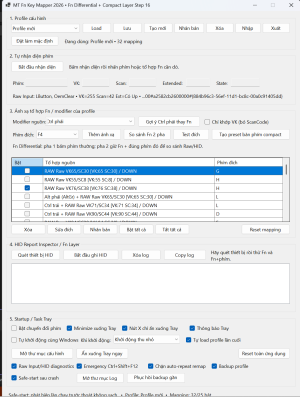
Hướng dẫn sử dụng MT Fn Key Mapper 2026
MT Fn Key Mapper 2026 là công cụ tùy biến bàn phím Windows, hướng tới bàn phím compact/mini thiếu hàng F1–F12, Print Screen, mũi tên và các phím điều hướng. Chương trình hỗ trợ phím đơn, tổ hợp, Profile và một preset “Tinh hóa bàn phím nhỏ”.
1. Khi nào nên dùng?
Nếu bàn phím 60%/65% hoặc bàn phím mini của bạn không có F1–F12, Print Screen, Home/End hoặc cụm mũi tên, bạn có thể tận dụng Alt phải, Ctrl phải, Shift phải và các tổ hợp để tạo một layer mới mà không cần thay bàn phím.
2. Preset “Khởi tạo - Tinh hóa bàn phím nhỏ”
Trong chương trình, bấm nút Khởi tạo - Tinh hóa bàn phím nhỏ. Chương trình sẽ tạo và lưu các mapping vào Profile hiện tại.
| Thao tác | Phím đích |
|---|---|
| Nhấn riêng Alt phải | Left / ← |
| Nhấn riêng Ctrl phải | Right / → |
| Nhấn riêng Shift phải | Up / ↑ |
| Alt phải + 1…9 | F1…F9 |
| Alt phải + 0 | F10 |
| Alt phải + - | F11 |
| Alt phải + = / + | F12 |
| Alt phải + P | Print Screen |
| Ctrl phải + Backspace | Delete |
3. Tap và tổ hợp không xung đột
Alt phải vừa có thể là Left vừa có thể làm modifier. Chương trình dùng cơ chế Tap vs Chord: nhấn rồi thả Alt phải một mình mới phát Left; nếu đang giữ Alt phải rồi bấm 1, 2, P… thì chạy tổ hợp và không phát Left khi nhả Alt.
4. Profile
Nên tạo Profile riêng cho từng cách sử dụng. Sau khi cấu hình xong, lưu Profile. Lần sau chỉ cần load lại Profile để phục hồi toàn bộ mapping thay vì khai báo từng phím.
5. Nhận diện phím và Raw Input
Engine chính sử dụng Raw Input để đọc phím và trạng thái modifier. Chương trình phân biệt Ctrl trái/phải, Alt trái/phải và Shift trái/phải. Điều này cho phép dùng riêng các modifier bên phải cho bàn phím compact mà ít ảnh hưởng thao tác thông thường.
6. Phím Fn
Lưu ý: Fn trên nhiều bàn phím được firmware xử lý nội bộ và Windows không nhận được Fn DOWN/UP. Vì vậy không thể đảm bảo remap trực tiếp Fn giống Ctrl hay Alt.
Chương trình có Fn Differential Learner 2 pha: pha 1 ghi phím thường, pha 2 ghi Fn + cùng phím rồi so sánh Raw Input/HID. Nếu firmware gửi output khác, đó là đầu mối để tiếp tục remap. Nếu hai pha giống hệt nhau, nên dùng modifier thay Fn.
7. Chạy nền và khởi động cùng Windows
Có thể cấu hình chương trình thu nhỏ/ẩn xuống System Tray và tự chạy cùng Windows. Khi sử dụng thường xuyên, hãy kiểm tra đúng Profile trước khi bật remap.
8. Cơ chế an toàn Step 18
Step 18 SAFE Fail-Closed được thiết kế để tránh tình trạng Ctrl/Alt/Shift bị kẹt sau khi chương trình tắt hoặc gặp lỗi. Chương trình không còn inject modifier DOWN để “khôi phục” trạng thái sau khi phát target.
Khi khởi động, Exit hoặc Emergency Stop, chương trình giải phóng các modifier an toàn. Nếu phát target gặp exception, safety cleanup cũng được kích hoạt.
9. Nếu bàn phím hoạt động bất thường
Không tiếp tục thử mapping. Thoát chương trình bằng Emergency Stop/Exit. Nếu Ctrl/Alt/Shift vẫn có dấu hiệu bị giữ, restart Windows. Với bàn phím USB có thể rút và cắm lại sau khi đã tắt ứng dụng.
10. Cách test sau khi tạo mapping
- Mở Notepad.
- Test Alt phải nhấn riêng → con trỏ sang trái.
- Test Ctrl phải nhấn riêng → con trỏ sang phải.
- Test Shift phải nhấn riêng → con trỏ lên.
- Test Alt phải + 1…0 và kiểm tra F1…F10.
- Test Alt phải + P → Print Screen.
- Test Ctrl phải + Backspace → Delete.
- Thoát chương trình rồi thử gõ A–Z để xác nhận bàn phím vẫn bình thường.
11. Kết luận
MT Fn Key Mapper 2026 giúp biến một bàn phím nhỏ thành layout phù hợp hơn cho Windows bằng mapping, tổ hợp, Profile và compact layer. Với những bàn phím có Fn firmware-only, giải pháp modifier thay Fn thường ổn định và kiểm soát được hơn.
Link tải về tại mt.net.vn ver hiện tại là 1.1 chỉnh sửa 9h30pm 25/8/2026
Phần mềm tùy biến và ánh xạ bàn phím dành cho Windows, đặc biệt hữu ích với bàn phím compact, mini keyboard hoặc các mẫu bàn phím bị thiếu F1–F12, Print Screen, Home/End, Page Up/Page Down và cụm phím mũi tên.
Phần mềm tùy biến và ánh xạ bàn phím dành cho Windows, đặc biệt hữu ích với bàn phím compact, mini keyboard hoặc các mẫu bàn phím bị thiếu F1–F12, Print Screen, Home/End, Page Up/Page Down và cụm phím mũi tên.