
Hướng dẫn tạo trang bảo trì website bằng Plugin WP Maintenance Mode by SeedProd
Khi bạn đang chỉnh sửa giao diện hay muốn nâng cấp Website mà không muốn người dùng truy cập có thể thấy những gì đang thay đổi. Một cách dễ nhất là bạn có thể chuyển về chế độ bảo trì và tạo một màn hình thông báo về điều này khi có ai đó vào Website của bạn.
Một biểu tượng thông báo bảo trì sinh động có thể làm giảm bớt sự khó chịu của người truy cập, nhất là khi website của bạn là trang bán hàng.
– Đầu tiên, bạn truy cập vào trang quản trị Wordpress của mình và tìm đến cài mới trong Plugin.
Trên thanh công cụ tìm kiếm của trang cài mới Plugin, bạn chọn tìm Maintenance Mode by SeedProd và nhấn cài đặt.

– Sau khi cài đặt xong, bạn chọn kích hoạt Plugin
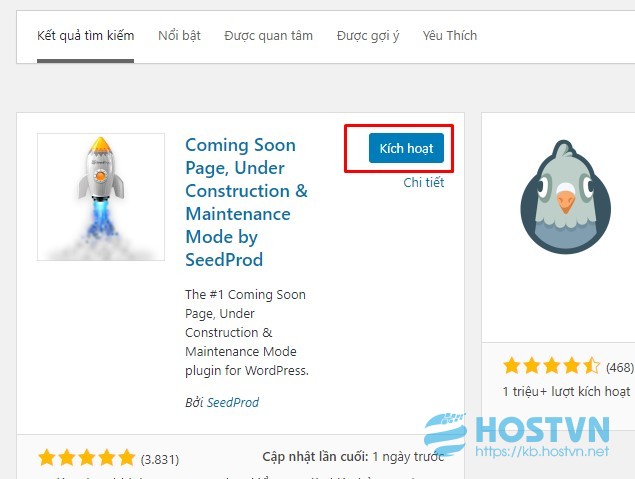
– Bảng quản lý Plugin Maintenance sẽ có 5 tab chính cho bạn tùy chỉnh. Nếu chỉ muốn tạo một thông báo trang bảo trì, bạn chọn Enable Maintenance Mode và nhấn Save all changes
(Lưu ý: Nếu bạn đang đăng nhập trang quản lý admin, bạn sẽ vẫn thấy website mình hoạt động. Tuy nhiên nếu khách ngoài vào sẽ thấy trang web đang bảo trì)

– Bạn cũng có thể upload ảnh và thêm nội dung vào trang bảo trì một cách đơn giản
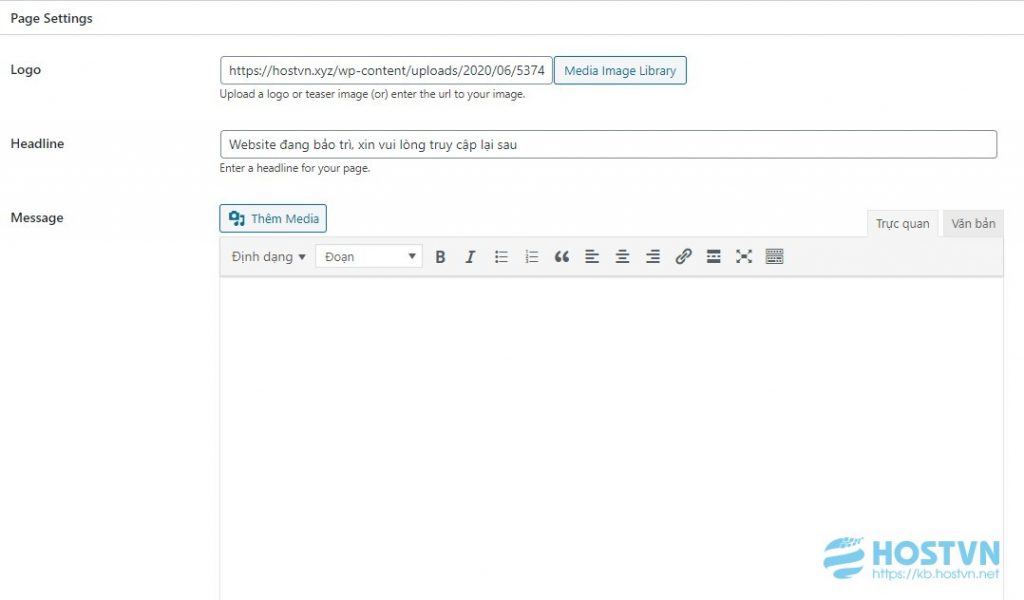
– Sau khi hoàn tất, bạn có thể truy cập bằng trình duyệt ẩn danh để xem trang web đã vào chế độ bảo trì hay chưa.
