
Nếu một ngày bạn cập nhật themes hay plugin cho website của mình nhưng không ưng ý hoặc hoạt động không ổn định, bạn có thể hạ phiên bản của themes hoặc plugin bằng một plugin rất hữu ích: WP Rollback.
Tuy nhiên, trước khi nâng cấp hay hạ phiên bản plugin hoặc themes, bạn cũng nên backup lại toàn bộ dữ liệu của website.
Hướng dẫn hạ phiên bản plugin hoặc themes bằng WP Rollback
1. Cài đặt Plugin
– Tại trang quản lý plugin, bạn tìm Add new Plugin mới, tìm kiếm WP Rollback và cài đặt Plugin, sau khi cài xong, chọn active để kich hoạt.

2. Hạ phiên bản Plugin
– Sau khi Plugin được kích hoạt, sẽ có thêm 1 nút Rollback dưới tên mỗi Plugin trong trang quản lý, bạn tìm đến Plugin cần hạ phiên bản và chọn Rollback.

– Bạn sẽ được chọn phiên bản cần hạ xuống, chọn phiên bản và click Rollback để bắt đầu.

3. Ha phiên bản themes
– Tại trang quản lý giao diện, chọn vào xem thông tin của themes cần hạ phiên bản
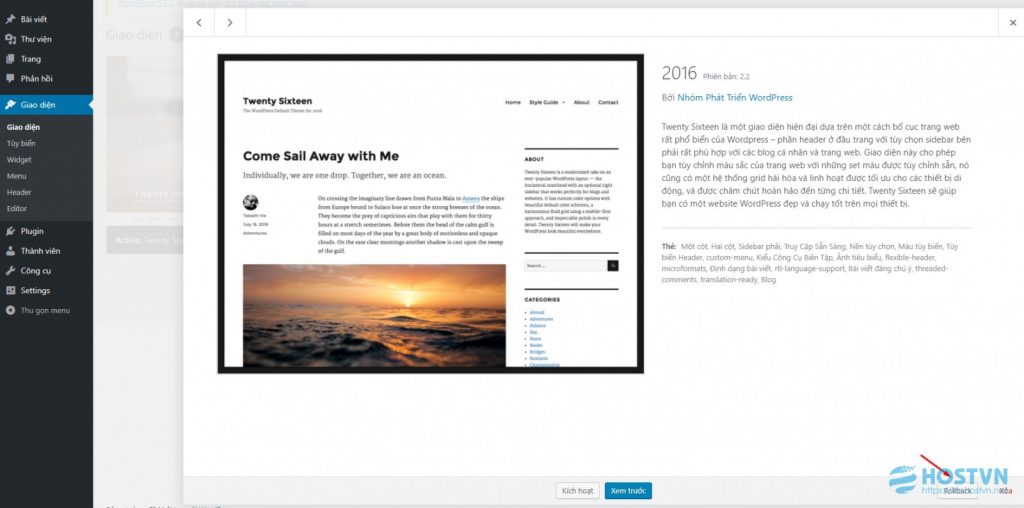
– Tại góc dưới bên phải, bạn sẽ thấy nút rollback, chọn vào để kiểm tra các phiên bản có thể hạ.
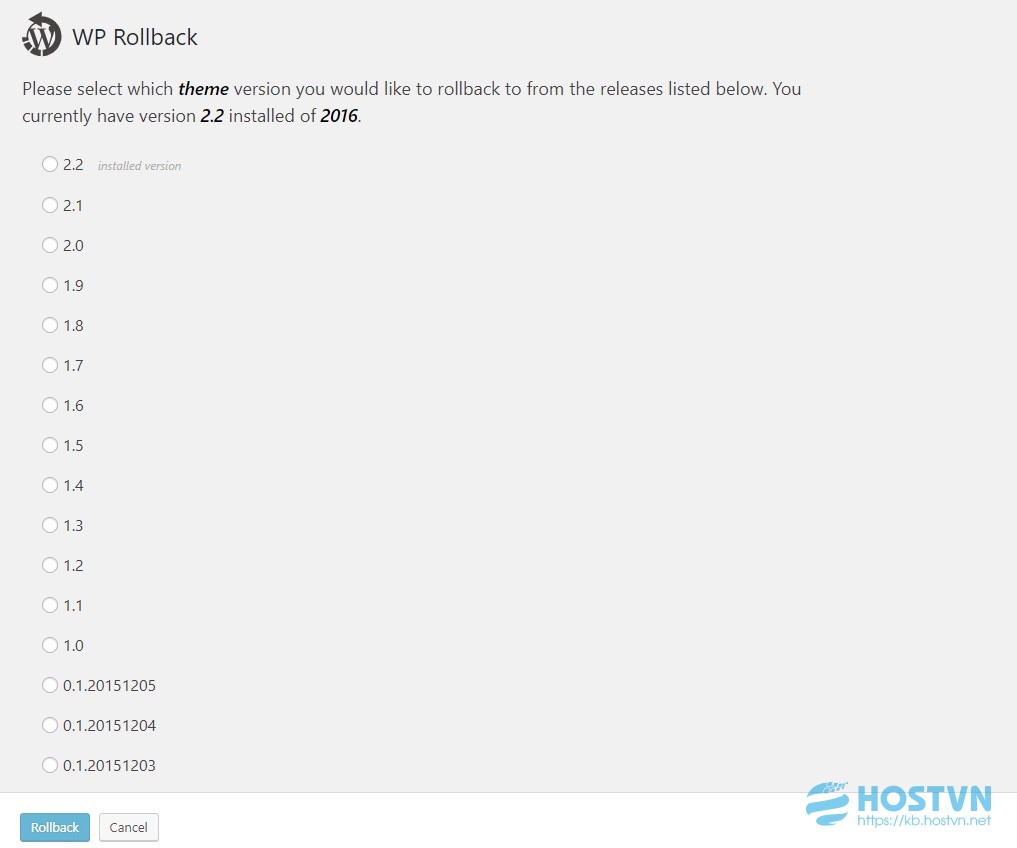
– Chọn phiên bản và nhấn Rollback để bắt đầu, sẽ có thông báo yêu cầu chấp nhận hạ cấp phiên bản, chúc bạn thành công.