
Hướng dẫn cài đặt CDN trên WordPress sử dụng plugin WP Fastest Cache
Tích hợp CDN vào Wordpress bằng cách sử dụng plugin WP Fastest Cache
Lưu ý: trước khi bạn thực hiện bất kỳ bước nào sau đây, bạn cần sao lưu trang web WordPress, database của bạn.
Nếu bạn chưa biết cách backup dữ liệu cho WordPress hãy tham khảo bài viết sau: https://blog.hostvn.net/wordpress/lam-the-nao-de-tao-backup-website-wordpress.html
Bước 1: Đăng nhập trang quản trị
Việc đầu tiên bạn cần làm là đăng nhập vào trang quản trị WordPress của bạn
Ví dụ: https://wordpresscuaban.com/wp-admin
Bước 2: Cài đặt Plugins WP Fastest Cache (WPFC)
Bạn thực hiện các bước như hình dưới đây:
Tại trang quản trị WordPress chọn Plugin và chọn Cài mới (Add new), gõ tên Plugin WP Fastest Cachetại ô tìm kiếm, chọn Cài đặt (Install) và chọn Kích hoạt (Activate) để kích hoạt Plugins.

Bước 3: Cấu hình WP Fastest
Tại thanh Menu bên trái, chọn Plugins WP Fastest Cache

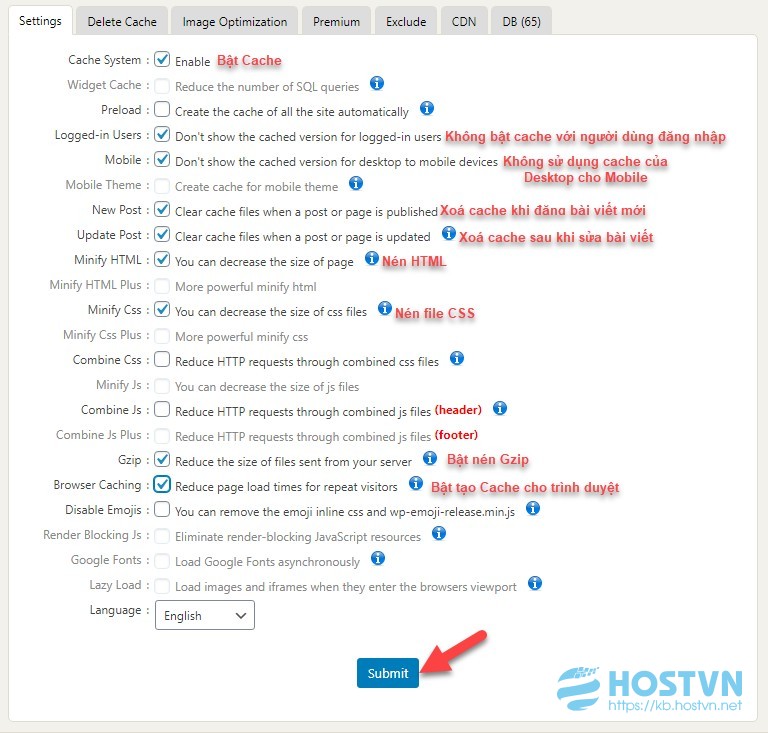
Tại WP Fastest Settings, cấu hình cài đặt mặc định như sau:
Bước 4: Cấu hình CDN
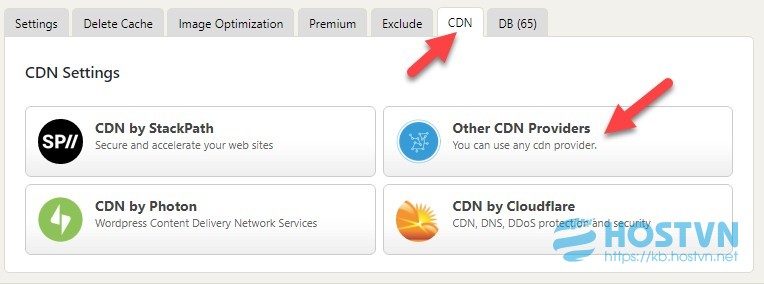
Chọn Tab CDN, chọn Other CDN Providers (như hình)
Tại cửa sổ CDN Settings, thực hiện theo hướng dẫn sau:
.png)
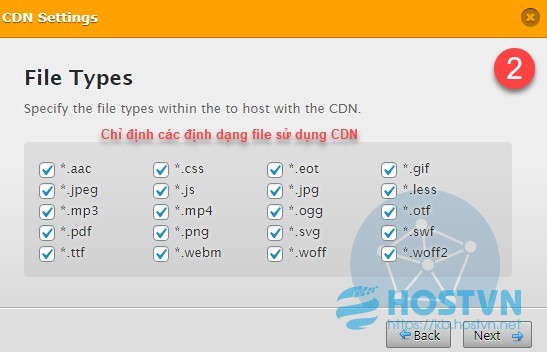


Như vậy là đã cài đặt thành công CDN cho website WordPress!
Sau đó tiến hành xoá Cache và trở về trang chủ kiểm tra xem các link đã chuyển CDN chưa.