Bỏ qua đến nội dung
Bỏ qua điều hướng
Đăng nhập
TIN TỨC & NỘI DUNG

Đổi mật khẩu MySQL Root trên XAMPP và sử dụng Navicat kết nối bằng tài khoản root 0 (0)

Tìm kiếm
Home Thiết kế website Bài viết

Đổi mật khẩu MySQL Root trên XAMPP và sử dụng Navicat kết nối bằng tài khoản root 0 (0)

Đổi mật khẩu MySQL Root trên XAMPP và sử dụng Navicat kết nối bằng tài khoản root 0 (0)

Đổi mật khẩu MySQL Root trên XAMPP và  sử dụng Navicat kết nối bằng tài khoản root 0 (0)

Đổi mật khẩu MySQL Root trên XAMPP


Sau khi cài đặt MySQL bằng cách cài đặt XAMPP như trong bài hướng dẫn cài đặt MySQL

Bài này hướng dẫn bạn cách đổi mật khẩu MySQL Root trên XAMPP, các bước thực hiện như sau:

1. Vào thư mục C:\xampp\phpMyAdmin -> Tìm và mở file config.inc.
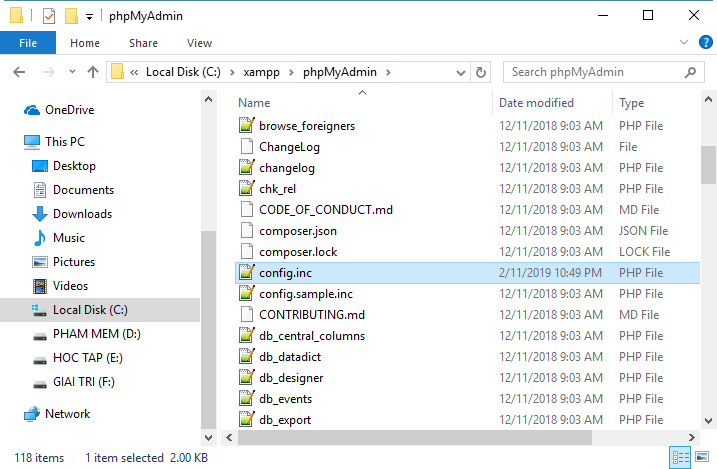
Đổi mật khẩu MySQL Root trên XAMPP

Sửa dòng số – 19
$cfg [‘Servers’] [$a] [‘auth_type’] = ‘config’;

Sửa thành:
$cfg[‘Servers’][$i][‘auth_type’] = ‘cookie‘;

2. Start Apache và MySQL:
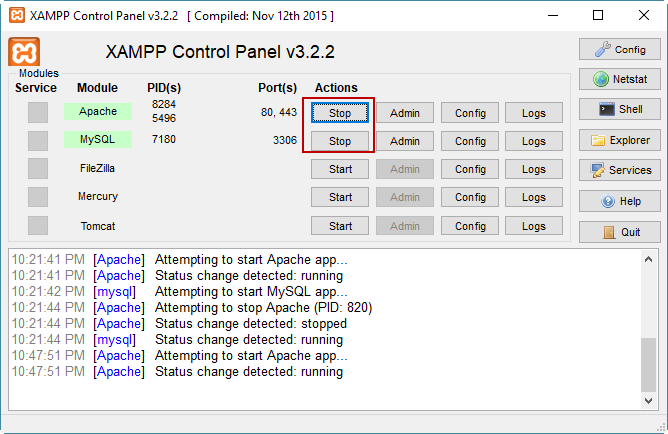
Đổi mật khẩu MySQL Root trên XAMPP

3. Mở page http://localhost/ -> Mở page “phpMyAdmin“. Bạn sẽ nhìn thấy chức năng “Change password“:
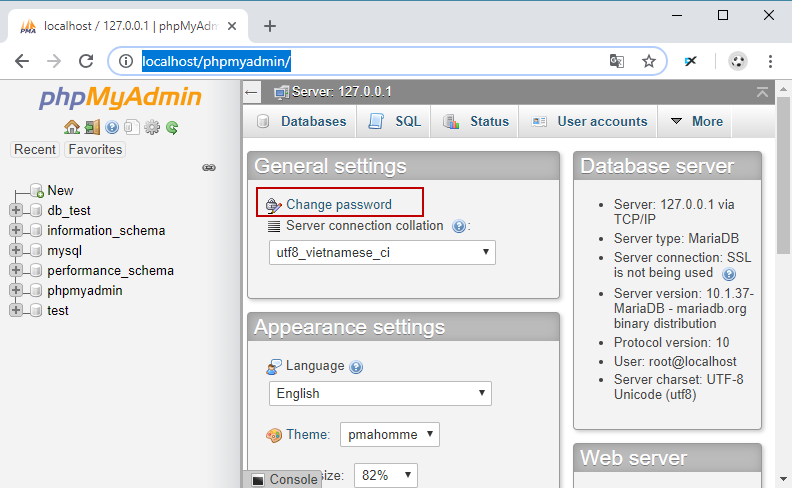
Đổi mật khẩu MySQL Root trên XAMPP

3. Click liên kết “Change password“, hộp thoại change password được hiển thị, nhập mật khẩu mới của bạn, click button “Go“:
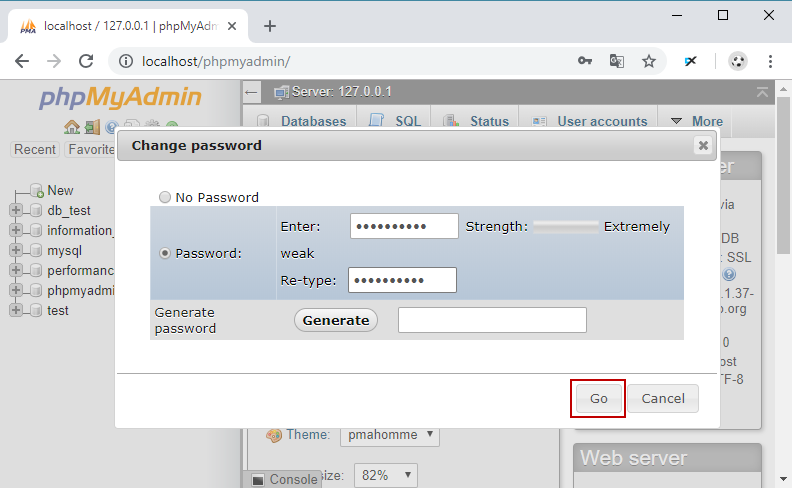
Đổi mật khẩu MySQL Root trên XAMPP

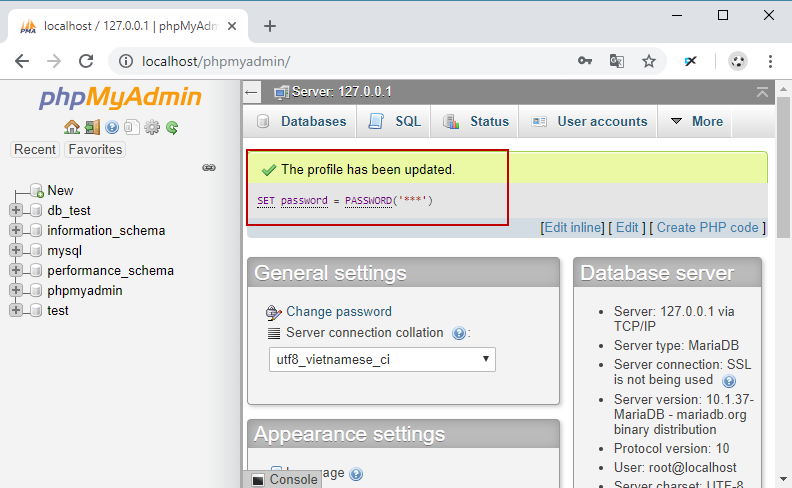
4. Thông báo đổi mật khẩu MySQL Root trên XAMPP thành công:
Đổi mật khẩu MySQL Root trên XAMPP


Nội dung chính

Sử dụng Navicat kết nối bằng tài khoản root

Tham khảo thêm cách sử dụng tại /phan-mem-tien-ich/navicat

Các bước thực hiện:

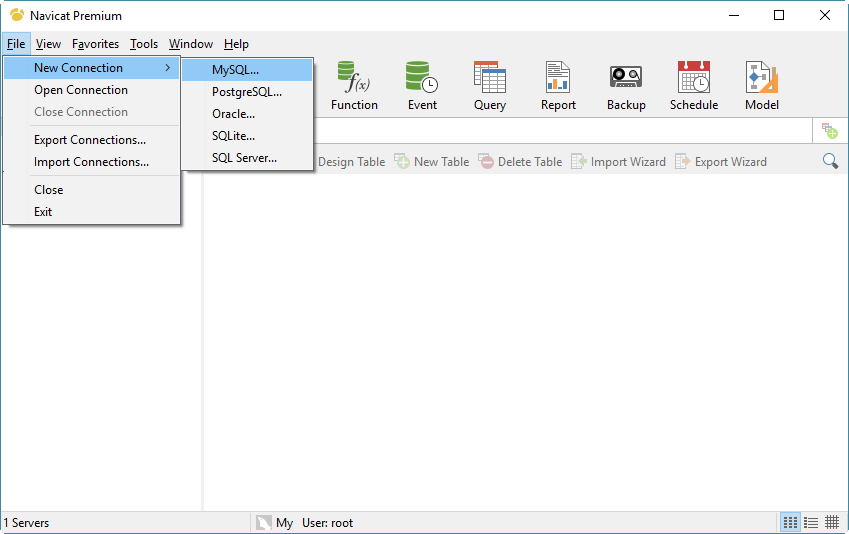
1. Tạo New Connection:
Đổi mật khẩu MySQL Root trên XAMPP

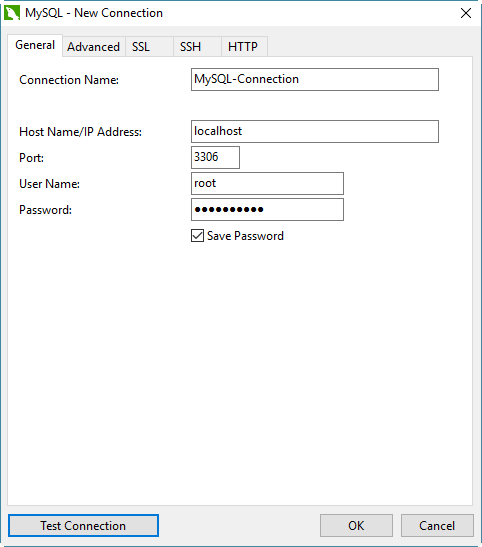
2. Nhập password vừa thay đổi ở trên cho tài khoản root:
Đổi mật khẩu MySQL Root trên XAMPP

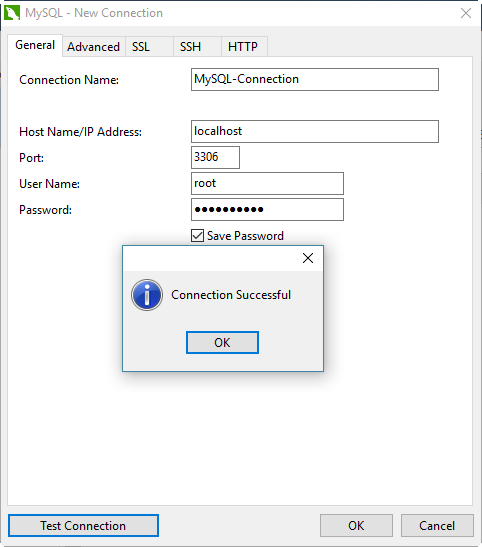
3. Click “Test Connection” để kiểm tra kết nối, click “OK” để tắt thông báo:
Đổi mật khẩu MySQL Root trên XAMPP

4. Click “OK” để tạo kết nối với cơ sở dữ liệu MySQL:
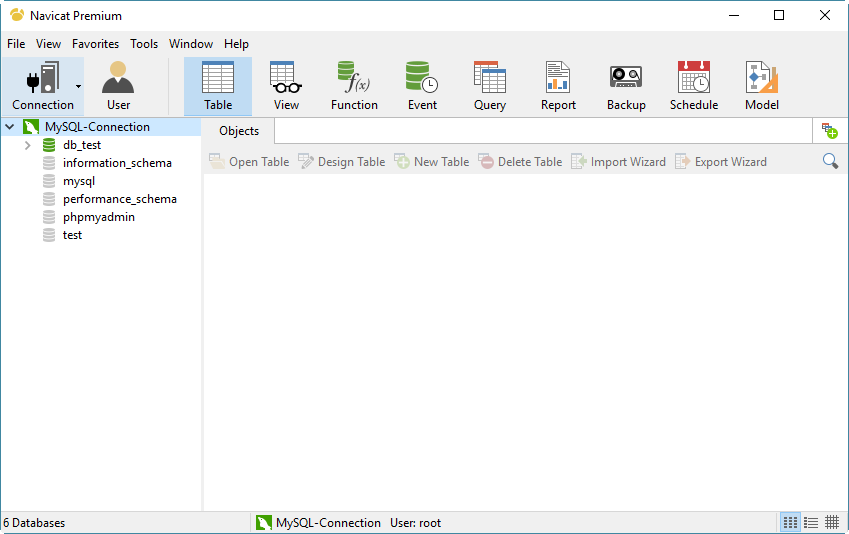
Đổi mật khẩu MySQL Root trên XAMPP

5. Ví dụ tạo query và thực thi câu lệnh Select:
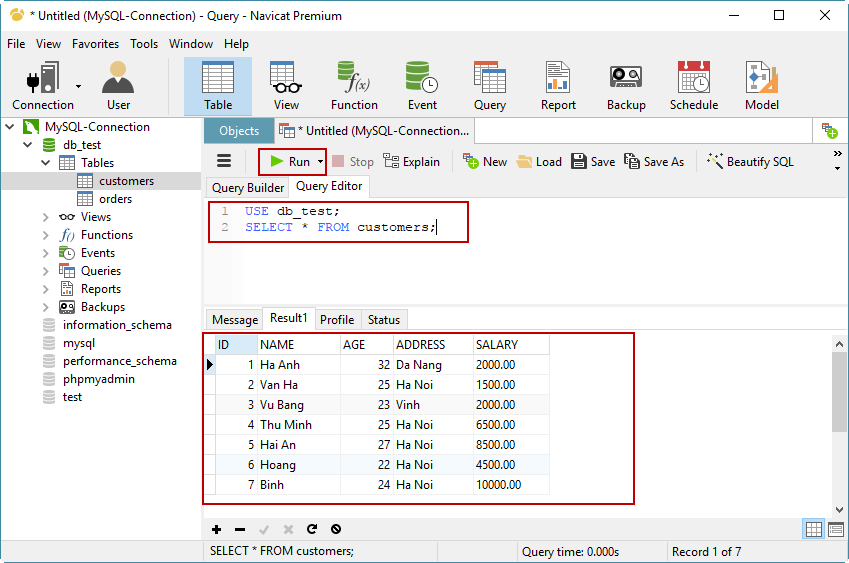
Đổi mật khẩu MySQL Root trên XAMPP


Viettus.vn

ĐÁNH GIÁ NỘI DUNG 0.0/5 0 lượt đánh giá
Bạn thấy nội dung này thế nào?
Mỗi trình duyệt/tài khoản được chấm lại sau 24 giờ.
Báo bài lỗiGiúp MT.Net.VN phát hiện nội dung cần kiểm tra
Báo lỗi được ghi vào hệ thống để Admin kiểm tra. Không dùng chức năng này để gửi hỗ trợ cá nhân.
Home Dịch vụ Khóa học CPanel