

Tiếp theo loạt bài viết tìm hiểu về chức năng Autocad Designer Center. Trong bài viết này tôi sẽ hướng dẫn bạn cách mở Mở nhiều bản vẽ cùng lúc với Autocad Designer Center.
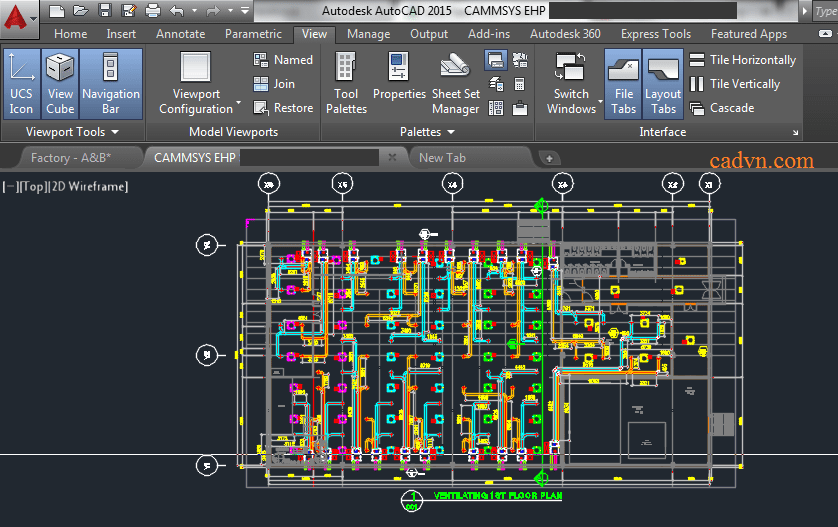
Khái niệm mở nhiều bản vẽ cùng lúc không còn xa lạ với chúng ta. Vì hầu như ai sử dụng Autocad từ 2010 trở lên đều có thể mở nhiều bản vẽ cùng lúc rất dễ dàng. Autodesk có hỗ trợ chúng ta dải Tab phía dưới Rải Ribbon để chúng ta làm việc này. Tuy nhiên ngoài cách mà chúng ta hay làm ra. Trong hộp thoại Autocad Designer Center cũng hỗ trợ chúng ta mở nhiều bản vẽ cùng lúc.
Hướng dẫn mở nhiều bản vẽ cùng lúc
Để mở nhiều bản vẽ cùng lúc với Autocad Designer Center bạn hãy thực hiện theo những bước sau.
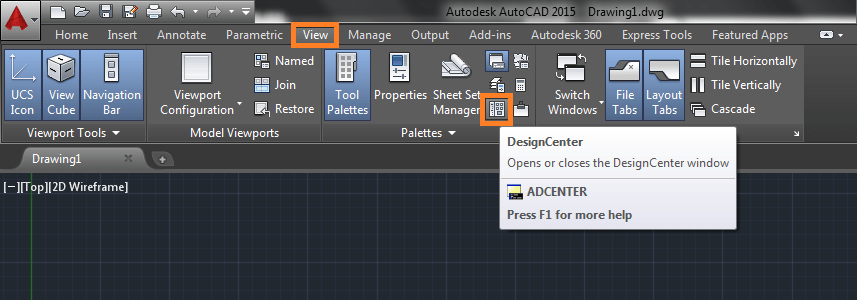
Mở Autocad designer center lên bằng cách bạn click chuột vào menu “View” tại vùng cửa sổ “Palette” trên rải ribbon. Tiếp theo bạn click chuột trái chọn “Designer Center”
Bài viết cùng chủ đề: Quản lý bản vẽ với autocad designer center
* Tại thẻ Folder vùng cửa sổ Folder List
Click chọn tệp chứa bản vẽ cần mở
Click chuột phải vào bản vẽ ở ô cửa sổ bên phải.
Click chuột phải rồi chọn “Open in Application Window”
Bản vẽ được mở ra ở môt TAB mới
Bản vẽ được mở lên trong Tab mới.
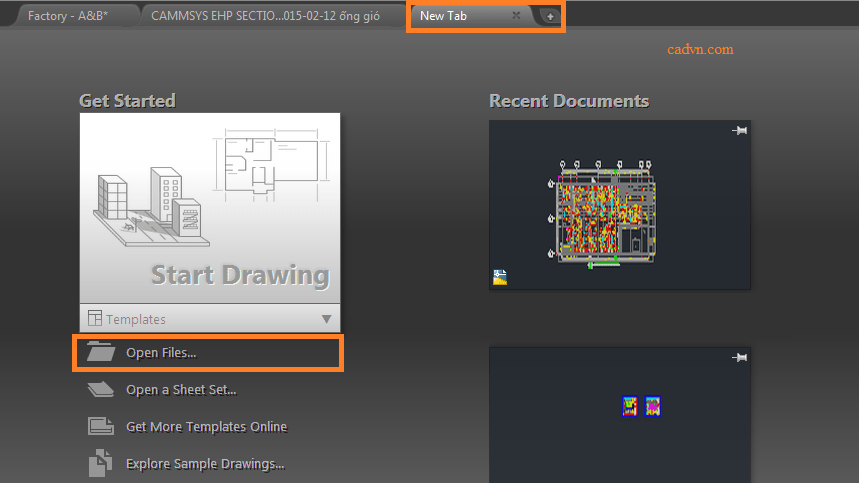
Ngoài cách mở nhiều bản vẽ cùng lúc với Autocad Designer Center. Chúng ta còn cách thông dụng rất hay dùng thường ngày đó là mở nhiều bản vẽ bằng cách click trực tiếp vào. “New Tab” rồi vào Open file để lựa chọn bản vẽ cần mở. Bạn có thể tham khảo như hình ảnh phía dưới.
Hy vọng bài viết này sẽ giúp ích được cho bạn trong quá trình làm việc với phần mềm autocad 2015 hay những phiên bản trước hoặc sau nó. Bởi bạn hoàn toàn có thể áp dụng các phương pháp trên cho tất cả các phiên bản autocad từ 2010 cho tới autocad 2017 hiện nay.