

Máy tính của bạn đã cài phần mềm autocad nhưng không mở được file dwg. Khi bạn click chuột phải vào file bản vẽ để mở thì có cửa sổ thông báo hiện lên mở file .dwg với phần mềm AutoCAD DWG Launcher “Open with AutoCAD DWG Launcher”.

Thực ra đây không phải là lỗi của autocad hay của hệ điều hành. Nguyên nhân là autocad chưa tự động cập nhật các file .dwg trong máy tính mà thôi.
Để những file .dwg được tự động mở với ứng dụng autocad khi bạn click chuột vào nó thì bạn cần phải thiết lập để kết nối chúng với nhau.
Bạn hãy làm theo hướng dẫn sau để loại bỏ lỗi không mở được file dwg với autocad. Phương pháp này áp dụng với tất cả các phiên bản autocad và các phiên bản của hệ điều hành Windows.
Bước 1: Click chuột phải vào file bản vẽ rồi chọn “Open with” để lựa chọn phần mềm đọc file dwg.
Cửa sổ phụ hiện lên bạn chọn vào “Choose default”
Bước 2: Click chọn Browse để tới thư mục lựa chọn ứng dụng.
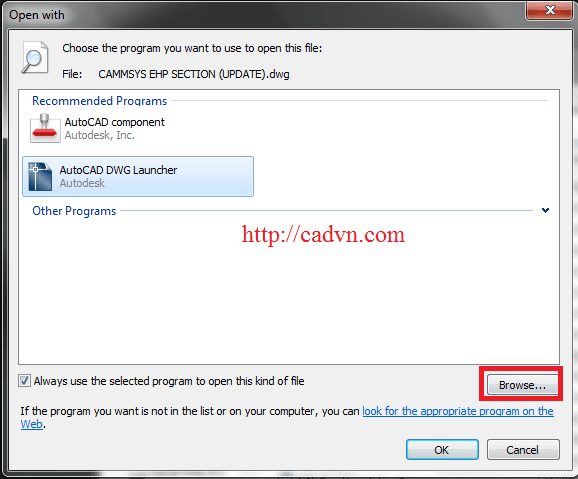
Bước 3: Click chọn đường dẫn để tới thư mục chứa ứng dụng autocad.
Thông thường chúng ta sẽ lựa chọn theo đường dẫn: C/Program Files/Autodesk/Autocad… rồi click chọn ứng dụng với tên acad
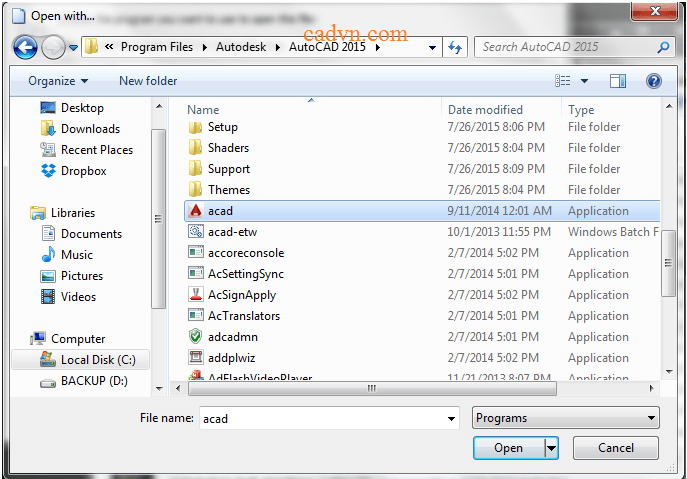
Bước 4: Sau khi click chọn ứng dụng với tên acad bạn click OK để chấp nhận.
Bước 5: Tích vào “Always user the selected program to open this kind of file”.
Với lựa chọn này, bạn đồng ý với việc luôn chọn ứng dụng Autocad để mở file .dwg những lần sau.
Bước 6: Click OK để chấp nhận và đóng hộp thoại.
Ở những lần sau, khi bạn click vào file .dwg thì bản vẽ sẽ tự động được mở lên với phần mềm cad.