

Các trình duyệt như Chrome, Firefox hay Opera đều có tính năng lướt web ẩn danh. Khi sử dụng trình duyệt web ở chế độ ẩn danh, những thông tin trong quá trình lướt web của bạn sẽ không bị lưu lại trong lịch sử duyệt web và cookie cũng sẽ bị xóa ngay khi bạn tắt cửa cố ẩn danh. Dưới đây mình sẽ hướng dẫn truy cập vào trình ẩn danh của Chrome và Firefox, đây là hai trình duyệt web có số lượng người dùng lớn nhất hiện nay !
1. Trình duyệt Chrome
Để vào chế độ ẩn danh của Chrome có nhiều cách:
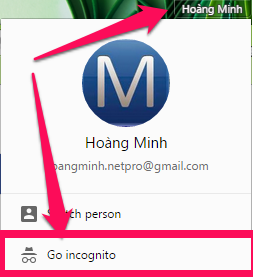
- Cách 1: Click vào Tên người dùng Google đang đăng nhập vào Chrome chọn tiếp Go incognito.
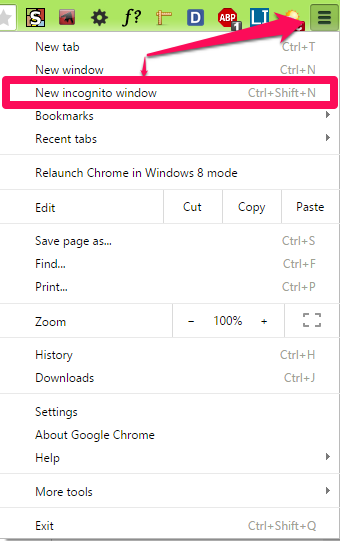
- Cách 2: Vào Settings Chrome. Chọn New incognito window
- Cách 3: Nhấn tổ hợp phím: Ctrl + Shift + N để mở trình ẩn danh của Chrome
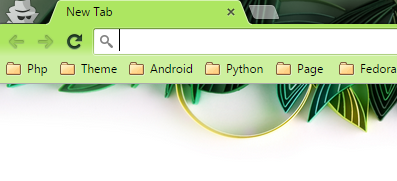
Sau khi bạn mở trình ẩn danh ra bạn có thể login tài khoản facebook thứ 2 bạn muốn đăng nhập tại đây !

2. Trình duyệt Firefox
Tính năng ẩn danh trên Firefox cũng tương tự trên Chrome. Bạn có nhiều cách để truy cập vào đây.
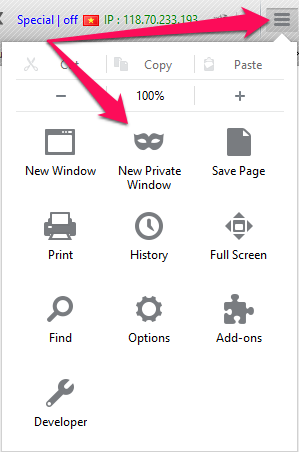
- Cách 1: Vào Settings, chọn tiếp New Private Windows
- Cách 2: Nhấn tổ hợp phím: Ctrl + Shift + P để mở trình ẩn danh của Firefox
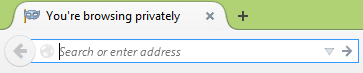
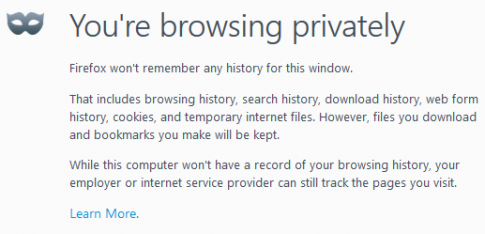
Sau khi bạn mở trình ẩn danh ra bạn có thể login tài khoản facebook thứ 2 bạn muốn đăng nhập tại đấy
3. Một số trình duyệt khác
Với một số trình duyệt khác sử dụng cùng bộ mã nguồn mở Chromium: Chromium, Cốc cốc... thì việc mở trình ẩn danh của trình duyệt tương tự Chrome
4. Sử dụng nhiều trình duyệt web
Trên máy tính hiện nay, thường thì sẽ được cài nhiều trình duyệt: fifox, cốc cốc, chrome…. Nếu bạn muốn đăng nhập nhiều tài khoản facebook trên cùng một máy tính thì chỉ cần mở các trình duyệt khác nhau lên. Mỗi trình duyệt bạn login bằng 1 tài khoản Facebook. Như vậy, máy tính của bạn có bao nhiêu trình duyệt, bạn có thể đăng nhập bấy nhiêu tài khoản facebook rồi.