

Nếu việc chọn đối tượng đang làm bạn đâu đầu vì bản vẽ có quá nhiều chi tiết. Nhiều đối tượng thì sau bài hướng dẫn này. Bạn sẽ có rất nhiều thời gian để trà đá chém gió với đồng nghiệp hoặc bạn bè mà lại cực kỳ được lòng sếp!
Cách chọn đối tượng trong autocad thủ công
Con ong chăm chỉ: Ngồi và click chọn từng đối tượng một.
Cô Cô: Bật chức năng Layiso và chỉ chọn được đối tượng trong một layer đó.
Offline: Sử dụng chức năng Layoff để tắt những layer không cần thiết đi…
Tất cả những cách trên đều mang tính chất thủ công và thường mất rất nhiều thời gian vào việc ngồi click chọn hoặc bật, tắt nhầm layer.
Vậy để giải quyết vấn đề chọn nhanh đối tượng trong autocad 2015 tôi sẽ hướng dẫn bạn cách thông minh và chuyên nghiệp hơn rất nhiều. Bằng cách áp dụng tính năng Filters mạnh mẽ của phiên bản 2015.
Ví dụ: Chúng ta có bản vẽ như hình dưới, Sếp giao cho bạn ngồi lọc hết từng loại miệng gió ra một bản mới.(Ví dụ thôi chứ không có Sếp nào hâm thế đâu, mà nếu có thì chắc hâm thật).
Chọn nhanh đối tượng trong autocad 2015 chuyên nghiệp
Xem hướng dẫn bằng Video: https://youtu.be/0_GXX5JK7Ws
- Bước 1: Bạn click đúp chuột vào đối tượng để hiện cửa sổ Edit Block Difinition lên, trong cửa sổ này bạn nhìn thấy một cửa sổ nhỏ có hiện tên Block mà bạn vừa chọn. Bạn hãy Nhớ Lấy Tên Block Này. Rồi nhấn Cancel để đóng cửa sổ Edit Block Difinition.
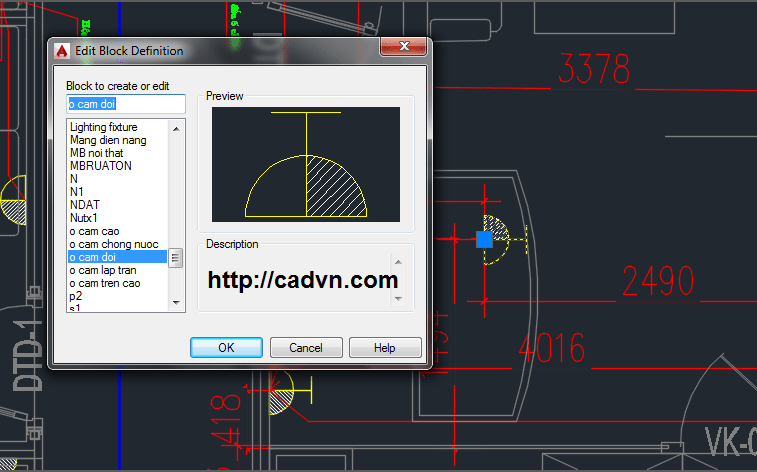
Bước 2: Bạn nhấn lệnh FI để thực hiện lệnh Filters.
FI => Enter. Một cửa sổ hiện lên
Bước 3: Bạn lựa chọn như hướng dẫn trong hình để chọn mục Block Name.
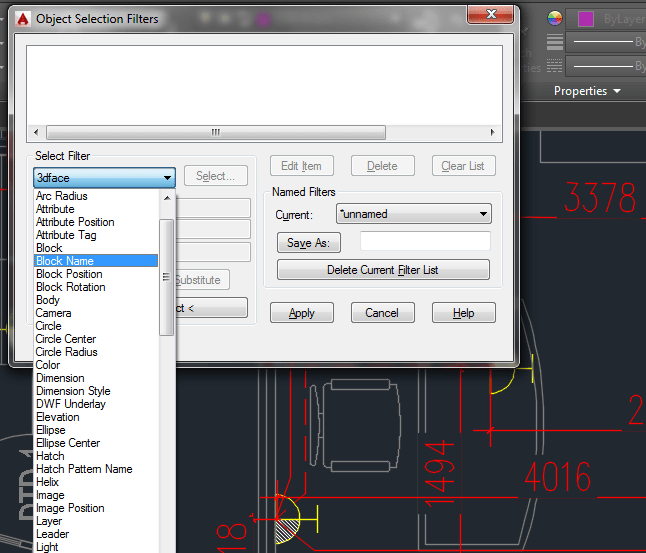
Bạn click chọn định dạng lọc là Block Name rồi chọn thẻ Select…
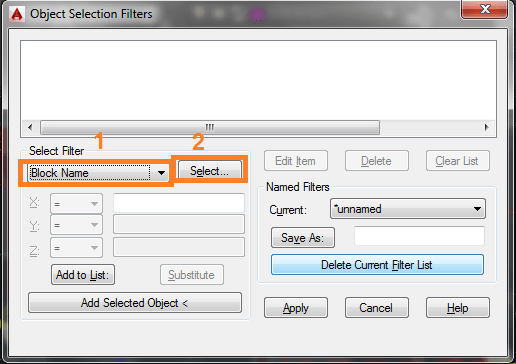
Bước 4: Cửa sổ Select Block Name hiện lên, bạn click chọn tên Block muốn lọc. (Tên Block tại bước 1)
Sau đó nhấn OK.
Bước 5: Tại cửa sổ Object Selection Filters bạn chọn Block Name cần lọc rồi nhấn thẻ Apply.
Bước 6: Quay ra màn hình làm việc, bạn click chuột và quét toàn bộ bản vẽ có chứa Block muốn chọn.
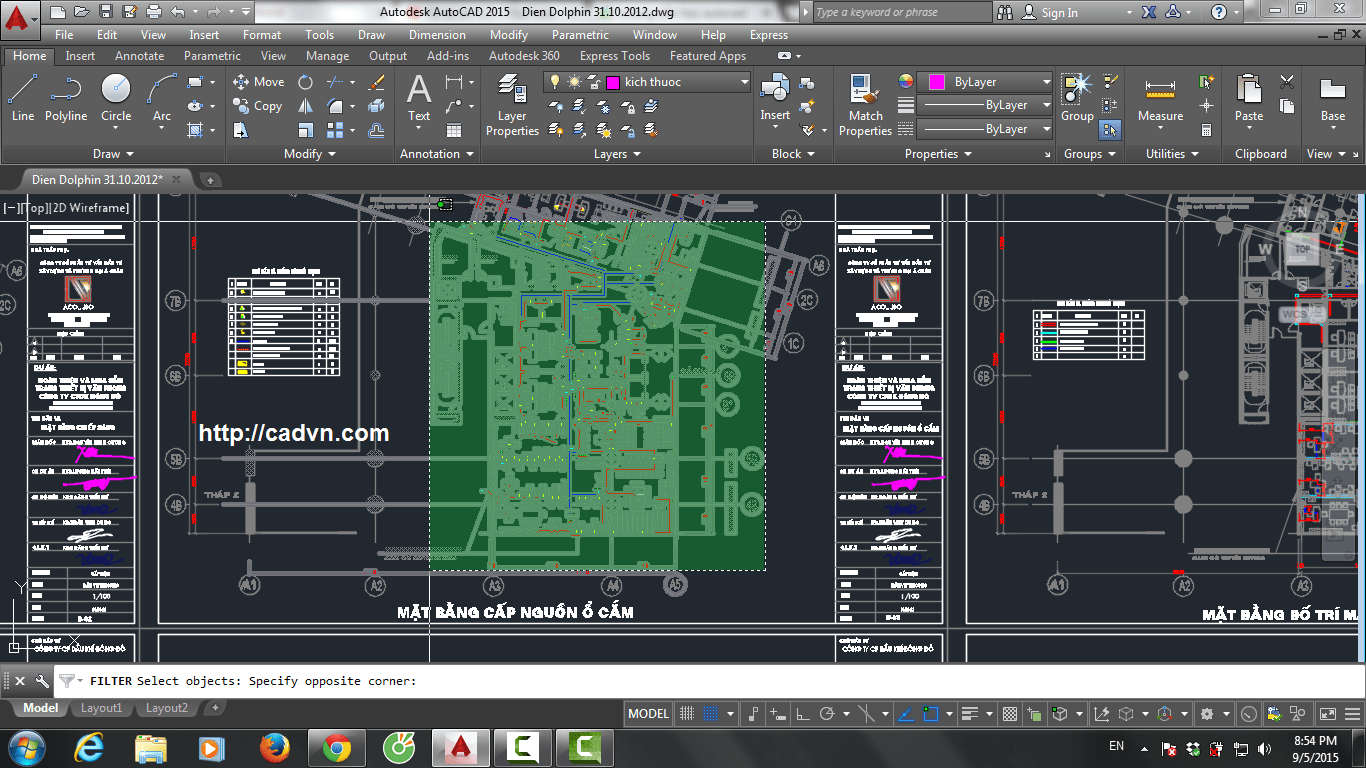
Rồi click chuột phải. Tất cả những Block có tên như trên sẽ được chọn.
Bước 7: Bạn nhấn tiếp lệnh Move, coppy …Để thực hiện việc di chuyển, sao chép… đối tượng vừa được chọn.
Bạn cũng có thể sử dụng lệnh đếm block để đưa ra kết quả thống kê một cách chính xác và nhanh nhất. Bằng cách kết hợp lệnh đếm cùng phương pháp trên.